Domain linux-wine.de kaufen?
Wir ziehen mit dem Projekt
linux-wine.de um.
Sind Sie am Kauf der Domain
linux-wine.de interessiert?
domain@kv-gmbh.de · 0541-91531010
Domain linux-wine.de kaufen?
Wie lege ich Outlook als Standard Mail Client fest?
Um Outlook als Standard-Mail-Client festzulegen, öffnen Sie zuerst Outlook und gehen Sie zu den Einstellungen. Klicken Sie auf "Datei" und wählen Sie dort "Optionen" aus. Unter "Allgemein" finden Sie die Option "Outlook als Standardprogramm festlegen". Klicken Sie darauf und bestätigen Sie die Auswahl. Alternativ können Sie auch über die Systemeinstellungen Ihres Betriebssystems Outlook als Standard-Mail-Client festlegen. Gehen Sie dazu in die Systemeinstellungen, wählen Sie die Kategorie "Standard-Apps" oder "Standardprogramme" aus und suchen Sie dort nach der Option, um das Standard-Mail-Programm festzulegen. Wählen Sie Outlook aus der Liste der verfügbaren Programme aus und bestätigen Sie die Auswahl. **
Wie kann ich Outlook als Standard Mail Client fest?
Um Outlook als Standard-Mail-Client festzulegen, musst du zuerst Outlook öffnen. Gehe dann zu den Einstellungen oder Optionen und suche nach der Möglichkeit, Outlook als Standard-Mail-Client festzulegen. Klicke auf diese Option und bestätige, dass du Outlook als Standard-Mail-Client verwenden möchtest. Stelle sicher, dass du die Änderungen speicherst, damit Outlook automatisch geöffnet wird, wenn du auf einen E-Mail-Link oder eine E-Mail-Adresse klickst. Wenn du Schwierigkeiten hast, diese Einstellung zu finden, kannst du auch in der Hilfe von Outlook nach Anleitungen suchen oder den Support kontaktieren. **
Ähnliche Suchbegriffe für Standard-Client
Top-Angebote
Produkte zum Begriff Standard-Client:
-
Lewis, Cindy: Microsoft Project Step by Step (covering Project Online Desktop Client)Microsoft Project Step by Step (covering Project Online Desktop Client) , Microsoft Project Desktop is still a popular software!If you are using any of these products, this book is for you:Microsoft Project Standard 2021 or 2024Microsoft Project Professional 2021 or 2024Microsoft Project Online Desktop Client (subscription version)Earlier versions (Microsoft Project 2010 through 2019) feature differences are summarized in Chapter 1Although Microsoft has announced they are retiring Project Online, this does not impact the desktop client software. In fact, the desktop client software is still needed for companies who are using Project Server. (Refer to Appendix C for a sample solution using Project Server).Microsoft Project Desktop has been around for over 40 years and continues to be the most robust scheduling tool available for managing projects!The quick way to learn Microsoft Project!This is learning made easy. Get more done quickly with Microsoft Project. Jump in wherever you need answers. Brisk lessons and detailed screenshots show you exactly what to do, step by step.Quickly start a new plan, build task lists, and assign resourcesShare your plan and track your progressCapture and fine-tune work and cost detailsUse Gantt charts and other views and reports to visualize project schedulesShare resources across multiple plans and consolidate projectsManage Agile plans using the new task boards to create backlogs, plan sprints, and hold scrum meetingsLearn more about integrating Project with Microsoft 365 solutions for collaborationMaster project management best practices as you learn ProjectEasily identify the features and lessons you need , Luft- & Hydraulikfederung > Sportfederung , Auflage: 1. Auflage, Erscheinungsjahr: 20220414, Produktform: Kartoniert, Titel der Reihe: Step by Step##, Autoren: Lewis, Cindy, Auflage: 22001, Auflage/Ausgabe: 1. Auflage, Seitenzahl/Blattzahl: 608, Themenüberschrift: BUSINESS & ECONOMICS / Project Management~COMPUTERS / Desktop Applications / Project Management Software, Fachschema: Management / Projektmanagement~Projektmanagement - Projektmarketing~Office-Pakete, Fachkategorie: Integrierte Softwarepakete~Software für Projektmanagement, Imprint-Titels: Step by Step, Warengruppe: HC/Anwendungs-Software, UNSPSC: 49019900, Warenverzeichnis für die Außenhandelsstatistik: 49019900, Länge: 231, Breite: 190, Höhe: 35, Gewicht: 1093, Produktform: Kartoniert, Genre: Importe,29,49 €*Versand: 0,00 €Sichere Weiterleitung zum Anbieter



-
Wie kann ich das Standard-Betriebssystem im Linux-Grub-Loader ändern?
Um das Standard-Betriebssystem im Linux-Grub-Loader zu ändern, musst du die Konfigurationsdatei "grub.cfg" bearbeiten. Diese Datei befindet sich normalerweise im Verzeichnis "/boot/grub". Du kannst die Datei mit einem Texteditor öffnen und die Zeile "set default" ändern, um das gewünschte Betriebssystem als Standard festzulegen. **
-
Was ist eine Client Anwendung?
Was ist eine Client Anwendung? **
-
Wie installiere ich Linux auf einem Thin Client?
Um Linux auf einem Thin Client zu installieren, musst du zuerst eine Linux-Distribution auswählen, die für Thin Clients geeignet ist. Dann musst du das Installationsmedium (z.B. eine CD oder einen USB-Stick) erstellen und den Thin Client von diesem Medium booten. Folge den Anweisungen des Installationsprogramms, um Linux auf dem Thin Client zu installieren. **
-
Wie installiere ich Linux auf einem Thin Client?
Um Linux auf einem Thin Client zu installieren, musst du zuerst ein Linux-Betriebssystem auswählen, das für Thin Clients geeignet ist, wie zum Beispiel ThinStation oder Linux Terminal Server Project. Dann musst du das Betriebssystem auf einem USB-Stick oder einer CD/DVD erstellen und den Thin Client von diesem Medium booten. Folge den Anweisungen auf dem Bildschirm, um die Installation abzuschließen. **


Wie kann ich den OneDrive-Client unter Linux verwenden?
Der offizielle OneDrive-Client von Microsoft ist nur für Windows und macOS verfügbar. Es gibt jedoch alternative Clients wie "OneDrive Free Client" oder "OneDrive-d" für Linux, die es ermöglichen, auf OneDrive zuzugreifen. Diese Clients können in der Regel über Paketmanager wie apt oder yum installiert werden. Nach der Installation müssen Sie sich mit Ihrem OneDrive-Konto anmelden und können dann auf Ihre Dateien zugreifen. **
Kennt jemand eine Konfiguration für den FDP-Client auf Mineplex?
Es gibt keine spezifische Konfiguration für den FDP-Client auf Mineplex, da der FDP-Client nicht offiziell unterstützt wird und gegen die Nutzungsbedingungen von Mineplex verstößt. Es wird empfohlen, den offiziellen Minecraft-Client zu verwenden, um auf Mineplex zu spielen und mögliche Konflikte oder Probleme zu vermeiden. **
Top-Angebote
Produkte zum Begriff Standard-Client:
-
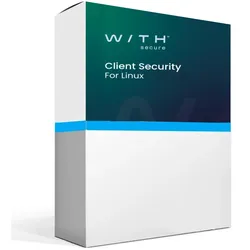
WithSecure Client Security for LinuxWie man Client Security für Linux von WithSecure installiert: Schritt-für-Schritt-Anleitung Die Installation von Client Security für Linux von WithSecure ist ein wichtiger Schritt zur Verbesserung der Sicherheit von Linux-Systemen. Diese leistungsstarke Lösung bietet umfassenden Schutz vor Viren, Rootkits und Trojanern und ermöglicht zentrales Management sowie Monitoring. Durch die Implementierung dieser Sicherheitssoftware können Unternehmen ihre Linux-Server und -Workstations effektiv absichern. In diesem Leitfaden erfahren Sie, wie Sie Client Security für Linux von WithSecure Schritt für Schritt installieren . Wir geben einen Überblick über die wichtigsten Funktionen wie Virenerkennung und Systemdateischutz. Außerdem zeigen wir Ihnen, wie Sie die Software nach der Installation optimal einrichten und warten können. Mit diesen Informationen sind Sie in der Lage, Ihre Linux-Umge...49,95 €*Versand: 0,00 €Sichere Weiterleitung zum Anbieter
-
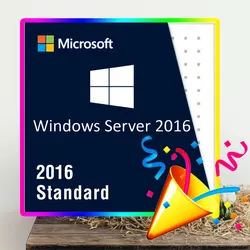
Windows Server 2016 Standard 50 USER CAL Client Access License RDSSie erhalten einen Produktschlüssel für die beworbene Anzahl der USER CAL der Software. Die Downloadmöglichkeit von Microsoft-Servern inkl. Anleitung wird bereitgestellt. ● Produktschlüssel wird von Microsoft auf Gültigkeit überprüft ● Kein Abo ● Sprache: Deutsch ● Anleitung im Lieferumfang enthalten ● Downloadmöglichkeit von offiziellen Microsoft-Servern Das Produkt Microsoft Server 2016 ist ein Betriebssystem für Server, das speziell für die Anforderungen von Unternehmen entwickelt wurde. Es bietet eine breite Palette von Funktionen, die für eine zuverlässige, skalierbare und sichere IT-Infrastruktur unerlässlich sind. Zu den wichtigsten Anwendungen gehören unter anderem der Active Directory-Domänendienst, die Servervirtualisierung mit Hyper-V, die Verwaltung von Netzwerk- und Datenspeicherressourcen sowie eine verbesserte Sicherheit durch die Integration von Windows Defender. Die Vorteile von Microsoft Server 2016 sind vielfältig. Dazu gehört unter anderem eine höhere Stabilität und Zuverlässigkeit durch die optimierte Nutzung von Hardware-Ressourcen und die Möglichkeit zur nahtlosen Integration von Cloud-Services. Darüber hinaus bietet das Betriebssystem eine benutzerfreundliche Benutzeroberfläche, die eine einfache Verwaltung von Servern und Diensten ermöglicht. Insgesamt ist Microsoft Server 2016 eine leistungsstarke und zuverlässige Lösung für Unternehmen, die ihre IT-Infrastruktur effektiv verwalten und optimieren möchten. Weitere günstige Microsoft-Produkte finden Sie hier: cdkeyservice.de Plattform der EU-Kommission zur Online-Streitbeilegung: http://ec.europa.eu/consumers/odr Die verwendeten Produktnamen, Logos, Symbole usw. sind eingetragene Marken der Microsoft Corporation und verbleiben Eigentum der jeweiligen Rechteinhaber. Weiterer Hinweis: Microsoft Produkte (Microsoft Office, Microsoft Windows etc.) sind Marken der Microsoft Corporation. Wir möchten hiermit ausdrücklich darauf hinweisen, dass Sie hier lediglich einen Produktschlüssel zum Aktivieren der Software erwerben, was nicht impliziert, dass dies eine gültige Lizenz ist. Voraussetzung zur Verwendung dieses Produktschlüssels ist eine gültige Lizenz von Microsoft.49,55 €*Versand: 0,00 €Sichere Weiterleitung zum Anbieter
-
Lewis, Cindy: Microsoft Project Step by Step (covering Project Online Desktop Client)Microsoft Project Step by Step (covering Project Online Desktop Client) , Microsoft Project Desktop is still a popular software!If you are using any of these products, this book is for you:Microsoft Project Standard 2021 or 2024Microsoft Project Professional 2021 or 2024Microsoft Project Online Desktop Client (subscription version)Earlier versions (Microsoft Project 2010 through 2019) feature differences are summarized in Chapter 1Although Microsoft has announced they are retiring Project Online, this does not impact the desktop client software. In fact, the desktop client software is still needed for companies who are using Project Server. (Refer to Appendix C for a sample solution using Project Server).Microsoft Project Desktop has been around for over 40 years and continues to be the most robust scheduling tool available for managing projects!The quick way to learn Microsoft Project!This is learning made easy. Get more done quickly with Microsoft Project. Jump in wherever you need answers. Brisk lessons and detailed screenshots show you exactly what to do, step by step.Quickly start a new plan, build task lists, and assign resourcesShare your plan and track your progressCapture and fine-tune work and cost detailsUse Gantt charts and other views and reports to visualize project schedulesShare resources across multiple plans and consolidate projectsManage Agile plans using the new task boards to create backlogs, plan sprints, and hold scrum meetingsLearn more about integrating Project with Microsoft 365 solutions for collaborationMaster project management best practices as you learn ProjectEasily identify the features and lessons you need , Luft- & Hydraulikfederung > Sportfederung , Auflage: 1. Auflage, Erscheinungsjahr: 20220414, Produktform: Kartoniert, Titel der Reihe: Step by Step##, Autoren: Lewis, Cindy, Auflage: 22001, Auflage/Ausgabe: 1. Auflage, Seitenzahl/Blattzahl: 608, Themenüberschrift: BUSINESS & ECONOMICS / Project Management~COMPUTERS / Desktop Applications / Project Management Software, Fachschema: Management / Projektmanagement~Projektmanagement - Projektmarketing~Office-Pakete, Fachkategorie: Integrierte Softwarepakete~Software für Projektmanagement, Imprint-Titels: Step by Step, Warengruppe: HC/Anwendungs-Software, UNSPSC: 49019900, Warenverzeichnis für die Außenhandelsstatistik: 49019900, Länge: 231, Breite: 190, Höhe: 35, Gewicht: 1093, Produktform: Kartoniert, Genre: Importe,29,49 €*Versand: 0,00 €Sichere Weiterleitung zum Anbieter
-
Wie lege ich Outlook als Standard Mail Client fest?
Um Outlook als Standard-Mail-Client festzulegen, öffnen Sie zuerst Outlook und gehen Sie zu den Einstellungen. Klicken Sie auf "Datei" und wählen Sie dort "Optionen" aus. Unter "Allgemein" finden Sie die Option "Outlook als Standardprogramm festlegen". Klicken Sie darauf und bestätigen Sie die Auswahl. Alternativ können Sie auch über die Systemeinstellungen Ihres Betriebssystems Outlook als Standard-Mail-Client festlegen. Gehen Sie dazu in die Systemeinstellungen, wählen Sie die Kategorie "Standard-Apps" oder "Standardprogramme" aus und suchen Sie dort nach der Option, um das Standard-Mail-Programm festzulegen. Wählen Sie Outlook aus der Liste der verfügbaren Programme aus und bestätigen Sie die Auswahl. **
-
Wie kann ich Outlook als Standard Mail Client fest?
Um Outlook als Standard-Mail-Client festzulegen, musst du zuerst Outlook öffnen. Gehe dann zu den Einstellungen oder Optionen und suche nach der Möglichkeit, Outlook als Standard-Mail-Client festzulegen. Klicke auf diese Option und bestätige, dass du Outlook als Standard-Mail-Client verwenden möchtest. Stelle sicher, dass du die Änderungen speicherst, damit Outlook automatisch geöffnet wird, wenn du auf einen E-Mail-Link oder eine E-Mail-Adresse klickst. Wenn du Schwierigkeiten hast, diese Einstellung zu finden, kannst du auch in der Hilfe von Outlook nach Anleitungen suchen oder den Support kontaktieren. **
-
Wie kann ich das Standard-Betriebssystem im Linux-Grub-Loader ändern?
Um das Standard-Betriebssystem im Linux-Grub-Loader zu ändern, musst du die Konfigurationsdatei "grub.cfg" bearbeiten. Diese Datei befindet sich normalerweise im Verzeichnis "/boot/grub". Du kannst die Datei mit einem Texteditor öffnen und die Zeile "set default" ändern, um das gewünschte Betriebssystem als Standard festzulegen. **
-
Was ist eine Client Anwendung?
Was ist eine Client Anwendung? **
Ähnliche Suchbegriffe für Standard-Client
-
WithSecure Client SecurityKaufen Sie WithSecure Client Security – Der beste Schutz für Ihre Workstation Mit WithSecure Client Security (FSCS) erhalten Sie ein umfassendes Workstation-Produkt, das nicht nur Anti-Virus und Anti-Spyware, sondern auch die Verwaltung der lokalen Firewall und den umfassenden Browser-Schutz bietet. Dank der Integration von Deepguard sind Ihre lokalen Datenträger, Netzlaufwerke und der Web-Verkehr Ihres Browsers stets geschützt. FSCS arbeitet transparent und vollautomatisch im Hintergrund, sodass der Benutzer keine manuellen Eingriffe vornehmen muss. WithSecure Client Security kaufen: seien Sie sicher WithSecure Client Security bietet eine Vielzahl von Vorteilen, die Ihr Unternehmen in puncto IT-Sicherheit auf das nächste Level heben: AV-Test zertifizierter Schutz WithSecure Client Security ist regelmäßig AV-Test certified und wurde von AV-Comparatives mit der höchsten Auszeichnung „advanced+“ prämiert. Am 11. Februar 2014 erhielt das Produkt im dritten Jahr in Folge den "Best Protection of the Year award" und gilt damit offiziell als der beste Schutz der Welt für professionell genutzte Endgeräte. Umfassender Funktionsumfang Bessere Performance: Deutlich verbesserte Leistung und reduzierter Ressourcenverbrauch für eine optimale Performance. Deepguard 6: Mit Cloud-Technologie und Prozessüberwachung bietet Deepguard 6 einen proaktiven Schutz. Browser-Schutz: Proaktiver Schutz vor Web-Exploits und schädlichen URLs direkt im Browser. Geräte-Steuerung: Device-Control ermöglicht die Regelung von Geräten wie USB-Sticks über die Policy Manager Console. SVCE: Optimierung der Ressourcen in virtuellen Umgebungen für eine effizientere Nutzung. Die Funktionen von WithSecure Client Security Premium Edition Die Client Security Premium Edition geht noch einen Schritt weiter und bietet zusätzliche Funktionen, die Ihre IT-Sicherheit weiter verstärken: Software Updater: Hält Ihre Software stets aktuell und schützt vor Sicherheitslücken. DataGuard: Zusätzlicher Schutz für Ihre sensiblen Daten vor unberechtigtem Zugriff. Anwendungssteuerung: Verwalten Sie die Nutzung von Anwendungen effizient und sicher. Web-Filter: Schützen Sie Ihre Mitarbeiter vor schädlichen Inhalten im Internet. Fazit: Mit WithSecure Client Security sorgenfrei arbeiten Durch den Kauf von WithSecure Client Security erhalten Sie den weltweit besten Schutz für Ihre Workstation. Egal, ob Sie sich für die Standard- oder die Premium-Edition entscheiden – Ihre Endgeräte sind stets optimal geschützt. Kaufen Sie WithSecure Client Security und investieren Sie in die Sicherheit Ihres Unternehmens. Systemanforderungen: Komponente Mindestanforderungen Festplattenspeicher (Windows) 2 GB freier Speicherplatz für Installation, automatische Updates und normalen Betrieb. Quarantäne- und Scanberichte können je nach Anzahl der gefundenen Viren zusätzlichen Speicherplatz erfordern. Internetverbindung (Windows) Eine Internetverbindung ist erforderlich, um Updates zu erhalten und cloudbasierte Funktionen zu nutzen. Hardwareanforderungen (macOS) - Intel oder Apple Silicon Mac - 500 MB freier Speicherplatz - 1 GB oder mehr Arbeitsspeicher Internetverbindung (macOS) Eine Internetverbindung ist erforderlich, um die cloudbasierte Erkennung zu nutzen.107,95 €*Versand: 0,00 €Sichere Weiterleitung zum Anbieter
-
Windows Server 2016 Standard 10 USER CAL Client Access License RDSSie erhalten einen Produktschlüssel für die beworbene Anzahl der USER CAL der Software. Die Downloadmöglichkeit von Microsoft-Servern inkl. Anleitung wird bereitgestellt. ● Produktschlüssel wird von Microsoft auf Gültigkeit überprüft ● Kein Abo ● Sprache: Deutsch ● Anleitung im Lieferumfang enthalten ● Downloadmöglichkeit von offiziellen Microsoft-Servern Das Produkt Microsoft Server 2016 ist ein Betriebssystem für Server, das speziell für die Anforderungen von Unternehmen entwickelt wurde. Es bietet eine breite Palette von Funktionen, die für eine zuverlässige, skalierbare und sichere IT-Infrastruktur unerlässlich sind. Zu den wichtigsten Anwendungen gehören unter anderem der Active Directory-Domänendienst, die Servervirtualisierung mit Hyper-V, die Verwaltung von Netzwerk- und Datenspeicherressourcen sowie eine verbesserte Sicherheit durch die Integration von Windows Defender. Die Vorteile von Microsoft Server 2016 sind vielfältig. Dazu gehört unter anderem eine höhere Stabilität und Zuverlässigkeit durch die optimierte Nutzung von Hardware-Ressourcen und die Möglichkeit zur nahtlosen Integration von Cloud-Services. Darüber hinaus bietet das Betriebssystem eine benutzerfreundliche Benutzeroberfläche, die eine einfache Verwaltung von Servern und Diensten ermöglicht. Insgesamt ist Microsoft Server 2016 eine leistungsstarke und zuverlässige Lösung für Unternehmen, die ihre IT-Infrastruktur effektiv verwalten und optimieren möchten. Weitere günstige Microsoft-Produkte finden Sie hier: cdkeyservice.de Plattform der EU-Kommission zur Online-Streitbeilegung: http://ec.europa.eu/consumers/odr Die verwendeten Produktnamen, Logos, Symbole usw. sind eingetragene Marken der Microsoft Corporation und verbleiben Eigentum der jeweiligen Rechteinhaber. Weiterer Hinweis: Microsoft Produkte (Microsoft Office, Microsoft Windows etc.) sind Marken der Microsoft Corporation. Wir möchten hiermit ausdrücklich darauf hinweisen, dass Sie hier lediglich einen Produktschlüssel zum Aktivieren der Software erwerben, was nicht impliziert, dass dies eine gültige Lizenz ist. Voraussetzung zur Verwendung dieses Produktschlüssels ist eine gültige Lizenz von Microsoft.49,99 €*Versand: 0,00 €Sichere Weiterleitung zum Anbieter
-
Wie installiere ich Linux auf einem Thin Client?
Um Linux auf einem Thin Client zu installieren, musst du zuerst eine Linux-Distribution auswählen, die für Thin Clients geeignet ist. Dann musst du das Installationsmedium (z.B. eine CD oder einen USB-Stick) erstellen und den Thin Client von diesem Medium booten. Folge den Anweisungen des Installationsprogramms, um Linux auf dem Thin Client zu installieren. **
-
Wie installiere ich Linux auf einem Thin Client?
Um Linux auf einem Thin Client zu installieren, musst du zuerst ein Linux-Betriebssystem auswählen, das für Thin Clients geeignet ist, wie zum Beispiel ThinStation oder Linux Terminal Server Project. Dann musst du das Betriebssystem auf einem USB-Stick oder einer CD/DVD erstellen und den Thin Client von diesem Medium booten. Folge den Anweisungen auf dem Bildschirm, um die Installation abzuschließen. **
-
Wie kann ich den OneDrive-Client unter Linux verwenden?
Der offizielle OneDrive-Client von Microsoft ist nur für Windows und macOS verfügbar. Es gibt jedoch alternative Clients wie "OneDrive Free Client" oder "OneDrive-d" für Linux, die es ermöglichen, auf OneDrive zuzugreifen. Diese Clients können in der Regel über Paketmanager wie apt oder yum installiert werden. Nach der Installation müssen Sie sich mit Ihrem OneDrive-Konto anmelden und können dann auf Ihre Dateien zugreifen. **
-
Kennt jemand eine Konfiguration für den FDP-Client auf Mineplex?
Es gibt keine spezifische Konfiguration für den FDP-Client auf Mineplex, da der FDP-Client nicht offiziell unterstützt wird und gegen die Nutzungsbedingungen von Mineplex verstößt. Es wird empfohlen, den offiziellen Minecraft-Client zu verwenden, um auf Mineplex zu spielen und mögliche Konflikte oder Probleme zu vermeiden. **
* Alle Preise verstehen sich inklusive der gesetzlichen Mehrwertsteuer und ggf. zuzüglich Versandkosten. Die Angebotsinformationen basieren auf den Angaben des jeweiligen Shops und werden über automatisierte Prozesse aktualisiert. Eine Aktualisierung in Echtzeit findet nicht statt, so dass es im Einzelfall zu Abweichungen kommen kann. ** Hinweis: Teile dieses Inhalts wurden von KI erstellt.